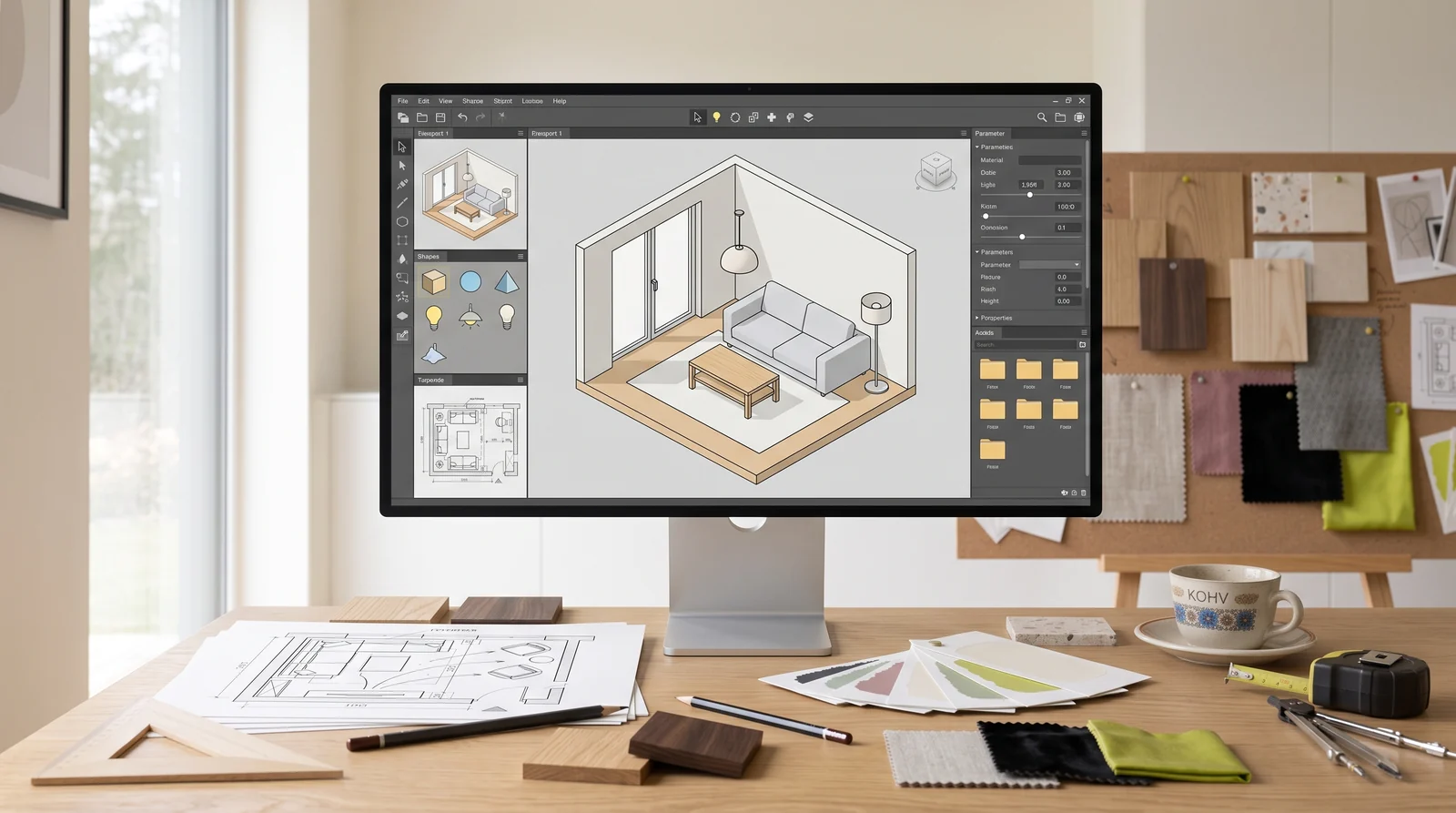
3ds Max в интерьерном процессе нужен прежде всего для управляемой 3D-сцены и визуализации. В него можно передать геометрию из CAD- или BIM-среды, доработать модели, назначить материалы, поставить свет и камеры, а затем получить изображения для обсуждения решения. Но рендер не проверяет планировку, обмер и техническую реализуемость.
Полезный навык — не «сделать красиво любой ценой», а принять корректный исходник, сохранить масштаб, организовать сцену и воспроизводимо получить согласованный кадр. Тогда программа становится частью проектного процесса, а не отдельной картинкой, которая быстро расходится с документацией.
Когда дизайнеру интерьера нужен 3ds Max
Программа подходит, когда требуется детально контролировать геометрию, материалы, освещение и камеру. Это может быть один ключевой ракурс для согласования концепции, серия изображений помещения или передача сцены профессиональному визуализатору.
3ds Max не обязан быть первым инструментом начинающего. Если задача — проверить проходы и расстановку, быстрее закончить точный план и простую объёмную модель. Сложная визуализация оправдана, когда пространственное решение уже достаточно устойчиво и понятна цель кадра.
Роль программы зависит от команды. Дизайнер может самостоятельно вести сцену, подготовить исходную модель визуализатору или принять изображения обратно. В каждом варианте заранее фиксируют версии файлов, единицы, точку координации, обязательные предметы, материалы и список ракурсов.
Подготовьте передачу геометрии
Входом могут служить DWG/DXF, FBX, RVT, SKP и другие поддерживаемые форматы. Autodesk отдельно описывает импорт, экспорт и File Link для разных источников. Поддержка формата не гарантирует полного переноса всех свойств: геометрия, материалы, камеры и данные могут конвертироваться по-разному.
Перед импортом согласуйте системные единицы. После импорта измерьте один известный участок — например ширину дверного проёма. Если результат отличается, не масштабируйте наполненную сцену на глаз. Вернитесь к настройкам источника и импорта, пока контрольный объект не совпадёт.
Проверьте оси и начало координат. Сцена, находящаяся далеко от рабочего начала, может создавать трудности с навигацией и точностью. При совместной работе нельзя произвольно переносить модель: запишите правило координат и используйте его во всех обменах.
Выберите импорт или связь
Обычный Import создаёт в сцене копию данных. File Link Manager позволяет связать DWG, DXF, FBX или RVT с исходным файлом и затем перезагружать обновления. Связь полезна, когда планировка ещё меняется, но её нужно проверить на маленьком тесте.
Импортируйте один фрагмент, назначьте тестовый материал, измените исходник и выполните обновление. Посмотрите, сохранились ли имена, иерархия и нужные настройки. Если часть работы теряется, измените способ передачи до наполнения всей сцены.
FBX может переносить геометрию, камеры и свет, но Autodesk предупреждает о конверсиях и различиях поддержки. Warning Manager сообщает об ошибках и преобразованиях после импорта. Не закрывайте предупреждения автоматически: они объясняют, почему результат отличается от источника.
Очистите и организуйте сцену
После импорта проверьте масштаб, имена, слои, дубли, нормали и положение объектов. Называйте элементы по роли: оболочка, потолок, диван, группа светильников, а не оставляйте сотни автоматических имён. Разделяйте постоянную геометрию, мебель, декор и свет.
Спрячьте или удалите то, что не влияет на кадры. Невидимые помещения, лишние варианты и чрезмерно подробные модели увеличивают память и время обработки. Архивную копию исходной передачи храните отдельно, чтобы очистка сцены не уничтожила единственный источник.
Проверьте ориентацию нормалей и совпадающие поверхности. Ошибки могут проявиться чёрными участками, мерцанием или неправильным светом. Исправляйте причину в геометрии, а не маскируйте её материалом.
Детализируйте под утверждённые камеры
Сначала поставьте камеры на простую сцену. Так видно, какие стены, предметы и узлы попадут в кадр. Крупный план требует больше деталей, общий — меньше. Моделировать обратную сторону каждого предмета нет смысла, если она не видна и не влияет на отражения или тени.
Начните с крупных масс: стены, проёмы, встроенная мебель, основные предметы. Затем добавьте фаски и стыки, которые влияют на свет. Мелкую геометрию оставьте на конец. Повторяемые предметы создавайте как экземпляры, чтобы правка определения не превращалась в ручную замену десятков копий.
Библиотечную модель проверяйте до добавления: габариты, единицы, количество полигонов, материалы и право использования. Эффектный объект неправильного размера вводит в заблуждение сильнее простого габаритного блока.
Настройте материалы осмысленно
Физически ориентированный материал обычно сочетает базовый цвет, отражение, шероховатость, прозрачность или рельеф в зависимости от поверхности и рендерера. Текстуры должны иметь реальный масштаб. Доска шириной в половину комнаты или камень с мелким повтором ломают восприятие даже при хорошем свете.
Соберите маленькую тестовую сцену с нейтральным освещением и проверьте несколько основных материалов. Не оценивайте цвет только по одному монитору. Финальный выбор отделки подтверждают физические образцы, спецификация производителя и проверка на объекте.
Храните карты вместе с проектом или используйте понятную структуру путей. Если сцена открывается на другом компьютере без текстур, она не готова к передаче. Перед отправкой соберите зависимости способом, который принят в вашей команде, и откройте копию из новой папки.
Постройте световой сценарий
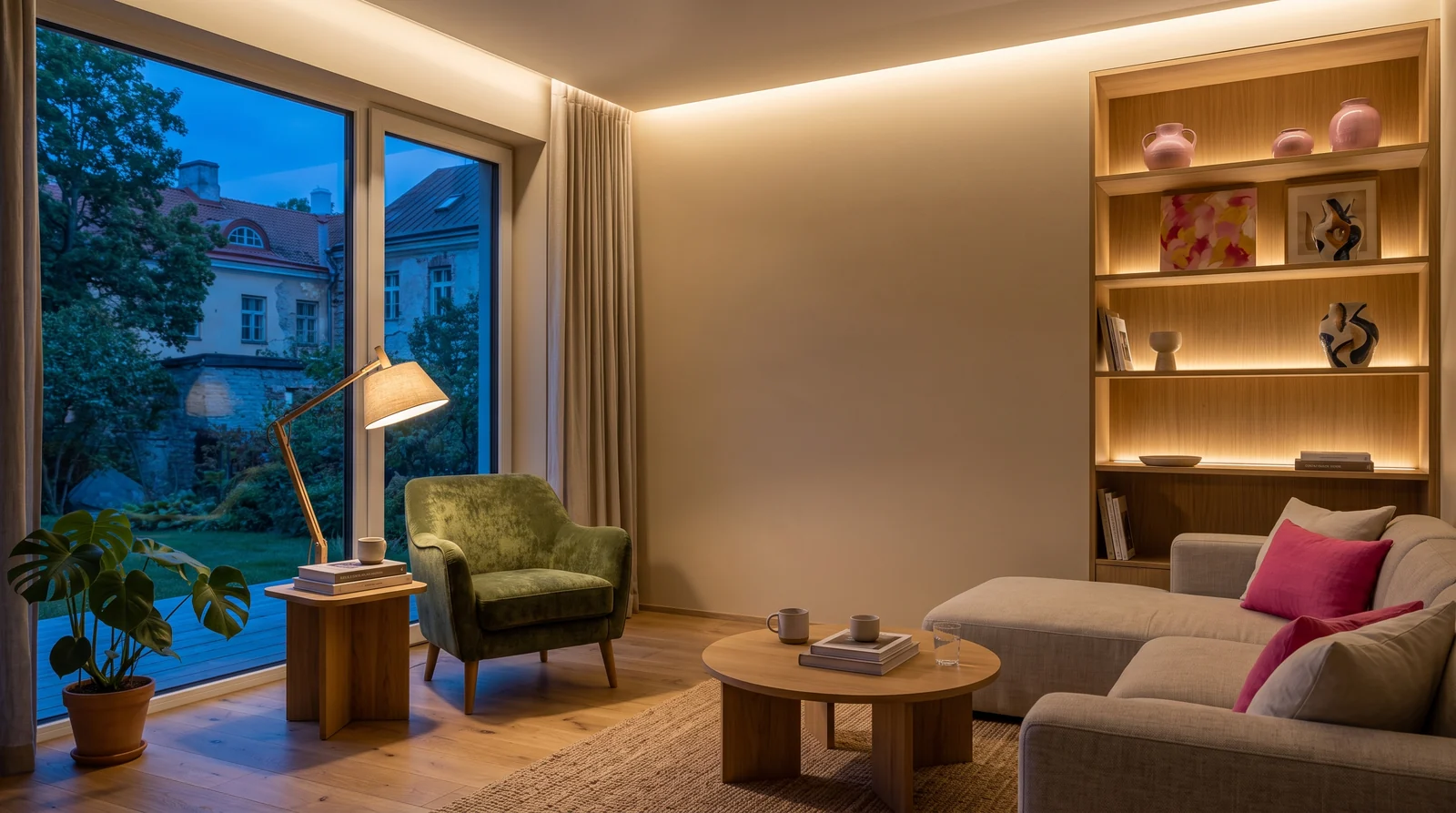
Начните с логики помещения. Откуда приходит дневной свет? Какие искусственные источники действительно предусмотрены проектом? Какой сценарий должен показать кадр? Случайные дополнительные источники могут сделать изображение эффектным, но скрыть слабое решение.
Проверяйте экспозицию, направление теней, пересветы и цветовую температуру. Если визуализация должна объяснять проект, светильники и световые эффекты не должны противоречить плану освещения. Фотометрический профиль или мощность из библиотеки также требуют проверки по данным производителя.
Сделайте черновой рендер в небольшом разрешении. Исправьте крупные проблемы света до материалов высокой детализации. Это быстрее, чем ждать финальный кадр, чтобы обнаружить неверное направление солнца или тёмную рабочую поверхность.
Камера должна показывать решение честно
Каждый ракурс отвечает на вопрос: как устроена зона, как связаны материалы, как выглядит узел или какой сценарий света выбран. Высота камеры и поле зрения должны сохранять правдоподобное ощущение пространства. Чрезмерно широкий угол визуально увеличивает комнату и искажает предметы у краёв.
Сохраните камеры и не переставляйте их между версиями без причины. Одинаковый ракурс позволяет сравнить материалы и правки. Если камера изменилась, подпишите это отдельно, чтобы заказчик не сравнивал несопоставимые изображения.
Подготовьте короткий список: общий вид, функционально важная зона и один детальный ракурс. Десять похожих кадров не делают решение понятнее. Лучше несколько изображений, каждое из которых добавляет новую информацию.
Выберите рендерер до настройки сцены
3ds Max поддерживает несколько рендереров. Autodesk указывает Arnold как рендерер по умолчанию и описывает другие встроенные варианты. Сторонние движки имеют собственные материалы, свет, системные требования и условия лицензирования.
Не собирайте всю сцену до первого теста. Создайте один материал, один источник света и одну камеру. Проверьте рендер, цветовое управление, шум и время. Если курс или команда использует сторонний движок, сверяйте обучение с официальной документацией именно его версии.
Конфигурация компьютера зависит от сцены и рендера. Общие ориентиры приведены в статье ноутбук для дизайнера интерьера, но перед покупкой нужно открыть актуальные системные требования 3ds Max и выбранного движка.
Согласуйте выходные файлы
Для промежуточной проверки достаточно небольшого изображения. Финальная выдача требует согласованных размеров, формата, цветового пространства и способа сжатия. Если нужна постобработка, заранее договоритесь о дополнительных проходах и формате с подходящей глубиной данных.
Храните черновые и финальные результаты в разных папках. Имя должно включать помещение, ракурс и версию. Не заменяйте файл под тем же именем после согласования: участники должны понимать, какое изображение относится к какому решению.
Перед публикацией проверяйте изображение в целевом размере. Мелкая деталь, заметная на большом мониторе, может исчезнуть на странице или телефоне. При этом не увеличивайте резкость и контраст до искажения материалов.
Ограничения визуализации
Фотореалистичный кадр не подтверждает размеры, доступность предмета, способ монтажа и соответствие инженерным требованиям. Он показывает визуальную гипотезу. Рабочие решения фиксируются в чертежах, ведомостях и согласованиях профильных специалистов.
Не моделируйте скрытую техническую часть как достоверный факт, если её не проектировали. Если на изображении есть условный светильник или предмет, который ещё не выбран, обозначьте статус во внутренней документации и не подменяйте им спецификацию.
Связь визуализации с профессией подробно разобрана в статье дизайнер интерьера или визуализатор, а общий маршрут — в материале обучение 3D-визуализации интерьера.
Безопасный учебный маршрут
Возьмите одну комнату с готовой планировкой. Импортируйте оболочку, проверьте единицы и очистите сцену. Поставьте две камеры до наполнения. Добавьте только крупную мебель и три основных материала: стены, пол и один акцентный предмет.
Настройте дневной свет и один реальный искусственный сценарий. Сделайте маленький черновой рендер, исправьте геометрию и материалы, затем получите финальный кадр. Запишите, какие входные файлы использованы и что было смоделировано самостоятельно.
Следующий учебный проект должен добавлять одну сложность: более трудный материал, вечерний свет или обмен с другой программой. Не подключайте одновременно большой набор плагинов и библиотек. Место 3ds Max среди других инструментов показано в статье программы для дизайна интерьера.
Частые вопросы
Нужно ли дизайнеру интерьера знать 3ds Max?
Не обязательно для каждой роли. Он полезен, когда дизайнер сам ведёт детальную 3D-сцену или должен понимать передачу визуализатору. Для планов и простой проверки объёма могут использоваться другие инструменты.
С чего начать изучение 3ds Max для интерьера?
С единиц, навигации, импорта и организации простой сцены. Затем освоить базовое моделирование, материалы, свет, камеры и один рендерер на одной комнате.
Какой формат лучше передавать в 3ds Max?
Зависит от источника и нужных данных. DWG/DXF, FBX, RVT и SKP поддерживают разные процессы. Сделайте тестовый импорт и обновление до начала большого проекта.
Можно ли заменить рабочие чертежи визуализацией?
Нет. Изображение объясняет внешний вид и пространственную идею, но не передаёт полный набор размеров, привязок, спецификаций и технических решений.
Обязательно ли покупать мощный компьютер до обучения?
Сначала сравните актуальные требования программы и рендерера с небольшой учебной сценой. Сложность моделей можно наращивать постепенно; несовместимость оборудования лучше выявить до покупки курса или техники.
Источники
- Autodesk 3ds Max 2026 Help: Importing DWG or DXF Files — импорт и рекомендация File Link для обновляемых данных.
- Autodesk 3ds Max 2026 Help: Attach Panel — связь DWG, DXF, FBX и RVT, единицы и слои.
- Autodesk 3ds Max 2026 Help: FBX Import — параметры импорта, предупреждения и конверсия.
- Autodesk 3ds Max Help: Geometry File Formats — официальная карта форматов обмена.
- Autodesk 3ds Max 2026 Help: Choose a Renderer — встроенные рендереры и связь материалов со способом рендера.