
AutoCAD полезен дизайнеру интерьера для точного 2D-черчения, аннотаций и выпуска листов в распространённом DWG-процессе. В нём удобно вести планы, использовать слои и блоки, подключать внешние ссылки, настраивать видовые экраны и получать PDF. Но точная линия не делает проектное решение правильным сама по себе.
Изучение стоит строить от результата. Сначала определите, какой лист нужно передать: обмерный план, расстановку мебели, демонтаж, электрику или другой согласованный документ. Затем освойте только те команды и правила, которые нужны для выпуска этого листа. Такой маршрут быстрее формирует рабочую систему, чем запоминание длинного списка инструментов.
Где AutoCAD находится в интерьерном проекте
Входом служит проверенный обмер, согласованная планировка или файл смежного участника. В AutoCAD дизайнер строит и редактирует геометрию, добавляет размеры, марки и пояснения, а затем размещает результат на листе в нужном масштабе.
В небольшом проекте весь комплект может вестись в одном DWG по понятным правилам. В большой команде отдельные разделы подключают внешними ссылками, а шаблоны, слои, стили и правила передачи стандартизируют. Главное — определить главный источник каждого решения. Если один план одновременно исправляют в нескольких несвязанных файлах, версии быстро расходятся.
AutoCAD также может быть обменным звеном между программами. DWG читают многие CAD- и BIM-системы, но каждая может по-своему обработать шрифты, штриховки, блоки и сложные объекты. Поэтому передачу проверяют тестовым файлом, а не только списком расширений.
Сначала настройте единицы
В Model Space обычно чертят объект в натуральную величину: один к одному в выбранных единицах. Для интерьерных чертежей команда может использовать миллиметры, но важнее не само решение, а его единообразие. Получатель должен знать, что означает одна единица файла.
После открытия чужого DWG измерьте известный размер. Перед вставкой блока или внешней ссылки также проверьте его единицы. Неверная настройка может превратить дверь в крошечный символ или объект размером со здание. Не исправляйте проблему только визуальным масштабированием, пока не поняли причину.
Настройте точность отображения и формат размеров, но помните: большое число знаков после запятой не повышает точность плохого обмера. Исходные данные, допуски и ответственность за проверку остаются вне программы.
Создайте систему слоёв
Autodesk описывает слои как способ группировать объекты по функции и управлять их цветом, типом линии, толщиной, видимостью, блокировкой и печатью. Разделите хотя бы существующие конструкции, новые элементы, мебель, оборудование, текст, размеры и служебные подложки.
Задавайте свойства объектам «ByLayer», если стандарт проекта не требует иного. Тогда изменение слоя управляет всей группой и не приходится искать случайные индивидуальные цвета и толщины. Слой 0 используйте осознанно, особенно внутри блоков; не складывайте на него весь проект.
Названия должны быть понятны команде. Не создавайте новый слой для каждой линии и не копируйте сотни слоёв из внешнего файла без необходимости. Перед объединением данных очистите неиспользуемые элементы только в копии и после проверки, чтобы не удалить нужное определение.
Чертите с привязками, а не на глаз
Точность строится координатами, расстояниями, ортогональным режимом и объектными привязками. Конец, середина, центр и пересечение дают воспроизводимые точки. Приближение экрана помогает увидеть участок, но не делает произвольный щелчок точным.
Начните план с контрольного контура. Проверьте общие размеры и замкнутость, затем добавляйте перегородки и проёмы. Размеры должны измерять геометрию, а не маскировать её вручную введённым текстом. Если показание не совпадает с ожидаемым, найдите ошибку в построении или исходнике.
Регулярно используйте Distance, Properties и другие средства проверки. Перед выпуском сравните ключевые размеры с обмером и согласованной планировкой. Для сложного или критичного участка нужна независимая проверка, а не уверенность автора.
Превратите повторяемые предметы в блоки
Блок хранит определение и вставленные экземпляры. Он подходит для мебели, сантехники, светильников, обозначений и других повторяющихся объектов. Правильная базовая точка помогает ставить предмет по стене, оси или монтажной привязке.
Давайте блокам ясные имена и храните только нужную геометрию. Скачанный блок проверьте: единицы, размер, слои, вложенность и лишние объекты. Условное изображение не подтверждает реальные характеристики изделия; габариты и артикул сверяют с официальными данными.
Динамические блоки могут объединять варианты, но не нужны для первой учебной комнаты. Сначала научитесь создавать обычное определение, вставлять его, заменять и обновлять без разрушения чертежа.
Подключайте внешние ссылки
Xref позволяет видеть внешний DWG в текущем чертеже, не копируя его содержимое внутрь. Так можно подключить архитектурную основу или смежный раздел и перезагрузить обновлённую версию. Преимущество работает только при устойчивых путях к файлам и согласованной точке вставки.
Запишите, какой файл является источником, в каких единицах он создан и как совмещается с проектом. Не перемещайте подложку вручную в каждой версии. Если координаты изменились, участники должны получить явное уведомление.
Перед передачей соберите все зависимости. Один основной DWG без подложек, изображений или шрифтов может открыться, но показывать неполный результат. Используйте принятый командой способ упаковки и приложите контрольный PDF.
Добавьте аннотации, которые читаются без автора
Размеры, текст, выноски и марки объясняют геометрию. Создайте стили с едиными шрифтом, высотой, стрелками и точностью. Уберите дубли и противоречия: два разных размера одного участка создают риск на объекте.
Размещайте пояснение рядом с тем, к чему оно относится, но не перекрывайте линии. Сокращения используйте только из принятой легенды. Цвет на экране не должен быть единственным способом передать смысл: при чёрно-белой печати различие может исчезнуть.
Если лист предназначен для работ, спросите, достаточно ли данных конкретному исполнителю. Красивый чистый план без высот, привязок или маркировки может быть бесполезен. Состав документов определяют проект и договорённость, а не возможности AutoCAD.
Разделяйте Model Space и Layout
В Model Space находится полноразмерная геометрия. Layout представляет лист с рамкой, основной надписью и видовыми экранами. Viewport показывает выбранный участок модели в заданном масштабе. Масштабируют вид, а не уменьшают проектную геометрию.
Создайте по layout на каждый лист или используйте другую последовательную структуру команды. Зафиксируйте масштаб viewport, чтобы случайный зум не изменил выдачу. Проверьте видимость слоёв внутри каждого окна: AutoCAD позволяет задавать отдельные свойства и видимость по viewport.
Текст и размеры можно организовать разными способами, включая аннотативные объекты. Для обучения выберите один понятный процесс и доведите его до PDF. Смешивание подходов без правил приводит к разной высоте подписей и трудноуловимым ошибкам.
Выпустите контрольный PDF
Настройка Plot включает формат бумаги, область печати, ориентацию, масштаб и стиль печати. Plot Style управляет тем, как цвета и слои превращаются в толщины и оттенки на бумаге. Сделайте предпросмотр, но после экспорта обязательно откройте сам PDF.
Проверьте границы листа, порядок страниц, читаемость текста и различимость толщин. Измерьте один контрольный размер инструментом PDF, если процесс требует масштабной печати. Распечатка на другом формате или с опцией «вписать» изменит физический масштаб, поэтому на листе полезна масштабная линейка и явная подпись.
PDF фиксирует ожидаемый вид, но не заменяет DWG, когда другой специалист должен продолжить редактирование. Передавайте оба формата по согласованному регламенту и не оставляйте непонятные черновики рядом с финальным комплектом.
Подготовьте файлы для обмена
Минимальный комплект может включать основной DWG, связанные файлы, используемые изображения и контрольный PDF. Шрифты, таблицы стилей печати и другие зависимости передают только законным и согласованным способом. Уберите персональные данные и лишние рабочие варианты.
Откройте копию пакета из новой папки или на другом компьютере. Проверьте, нет ли потерянных ссылок и заменённых шрифтов. Попросите получателя подтвердить версию AutoCAD или допустимый формат сохранения. Старый формат может потребоваться для совместимости, но проверку после конвертации всё равно нельзя пропускать.
Рабочие листы и их назначение разобраны в статье чертежи дизайн-проекта. Общая граница комплекта — в материале что входит в дизайн-проект, а место AutoCAD среди других решений — в статье программы для дизайнера интерьера.
Помните об ограничениях
AutoCAD точно хранит построенную геометрию, но не знает, соответствует ли она реальному помещению и нормам. Программа не проверит, можно ли переносить конструкцию, достаточно ли электрической мощности и правильно ли рассчитана вентиляция.
Отделяйте интерьерные намерения от профильных решений. На плане можно показать желаемое место оборудования, но расчёт и окончательную привязку должен подтвердить специалист нужной области. Не копируйте условный узел из чужого проекта без проверки применимости.
Безопасный маршрут обучения
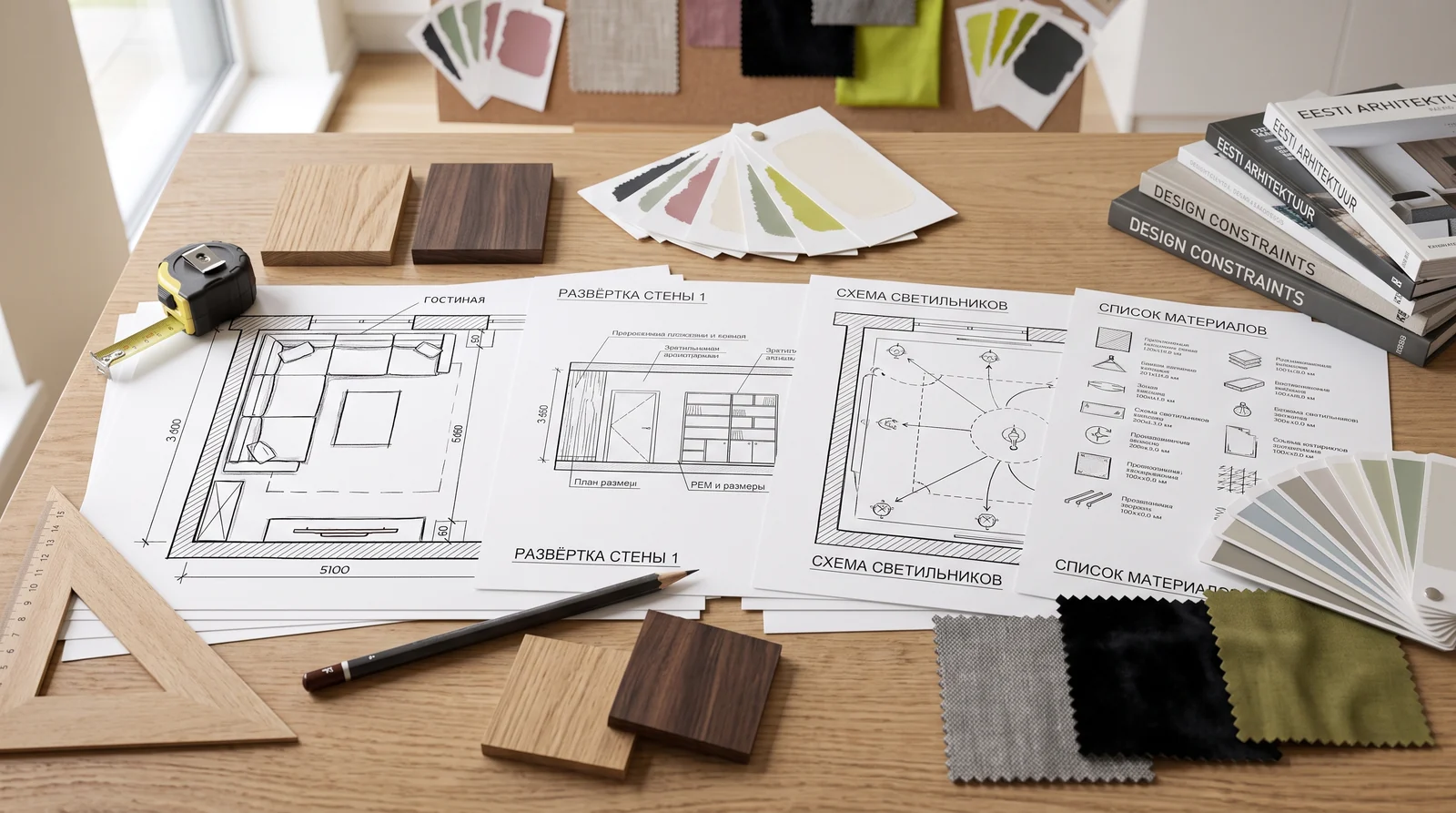
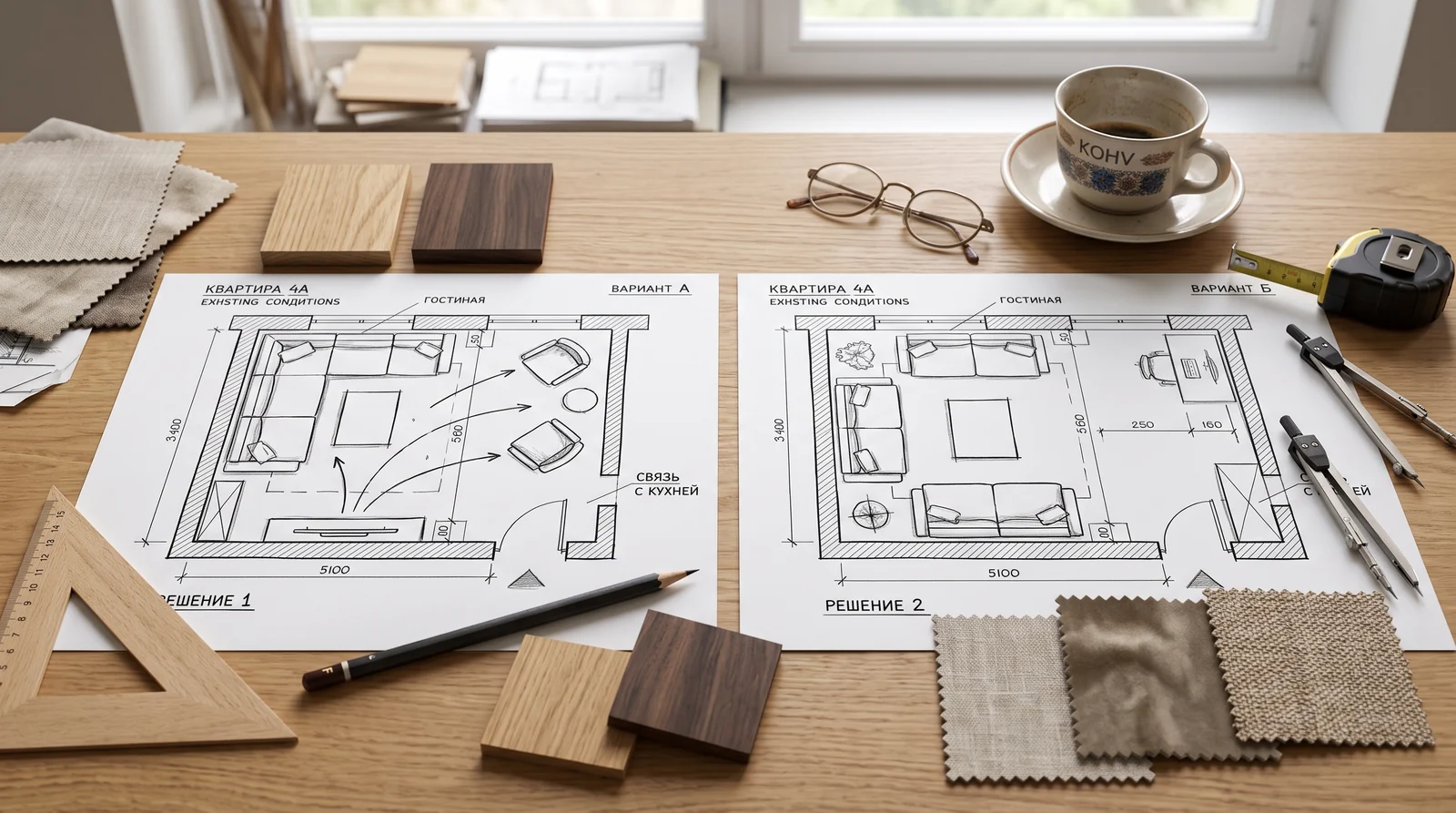
Начните с одной комнаты. Постройте контур и проёмы по проверенным размерам. Создайте слои для основных функций, добавьте мебель блоками и оформите два варианта расстановки. Затем добавьте размеры, текст и условные обозначения.
Создайте layout формата, который реально будете использовать, разместите viewport и выпустите PDF. Передайте файл другому человеку и попросите найти вход, основные размеры, название листа и версию без ваших объяснений. Исправьте непонятные места.
На следующем цикле добавьте одну внешнюю ссылку и соберите пакет передачи. Не переходите к автоматизации и сложным динамическим блокам, пока базовый комплект не открывается чисто. Для самостоятельной практики используйте маршрут обучения дизайну интерьера, а технику сверяйте со статьёй ноутбук для дизайнера.
Частые вопросы
Нужен ли AutoCAD дизайнеру интерьера?
Он полезен для точных DWG-чертежей и обмена с участниками, работающими в CAD. В команде с BIM-процессом основным инструментом может быть другая программа, но понимание DWG остаётся полезным.
С каких команд начать?
С навигации, точного ввода, линий и полилиний, смещения, обрезки, слоёв, привязок, блоков, размеров, текста, layouts и печати. Осваивайте их на одном законченном листе.
Можно ли чертить интерьер только в Model Space?
Геометрию — да, но для последовательной выдачи удобны layouts и viewports: они отделяют полноразмерную модель от формата листа и масштаба печати.
Чем внешний файл отличается от блока?
Блок хранится в текущем чертеже как определение. Xref остаётся связанным внешним файлом и может обновляться отдельно. Выбор зависит от ответственности за источник.
Достаточно ли отправить DWG?
Не всегда. Получателю могут потребоваться внешние ссылки, изображения и контрольный PDF. Состав пакета и версию формата согласуют заранее.
Источники
- Autodesk AutoCAD 2026 Help: About Layers — назначение слоёв и управление свойствами.
- Autodesk AutoCAD 2026 Help — официальная документация по точному черчению, блокам, внешним ссылкам, layouts и печати.
- Autodesk AutoCAD: About Blocks — определения, экземпляры и преимущества блоков.
- Autodesk AutoCAD: Attaching Referenced Drawings — подключение, обновление и пути внешних ссылок.
- Autodesk AutoCAD 2026: Export Multiple Drawing Files to PDF — подготовка layouts и многостраничного PDF.