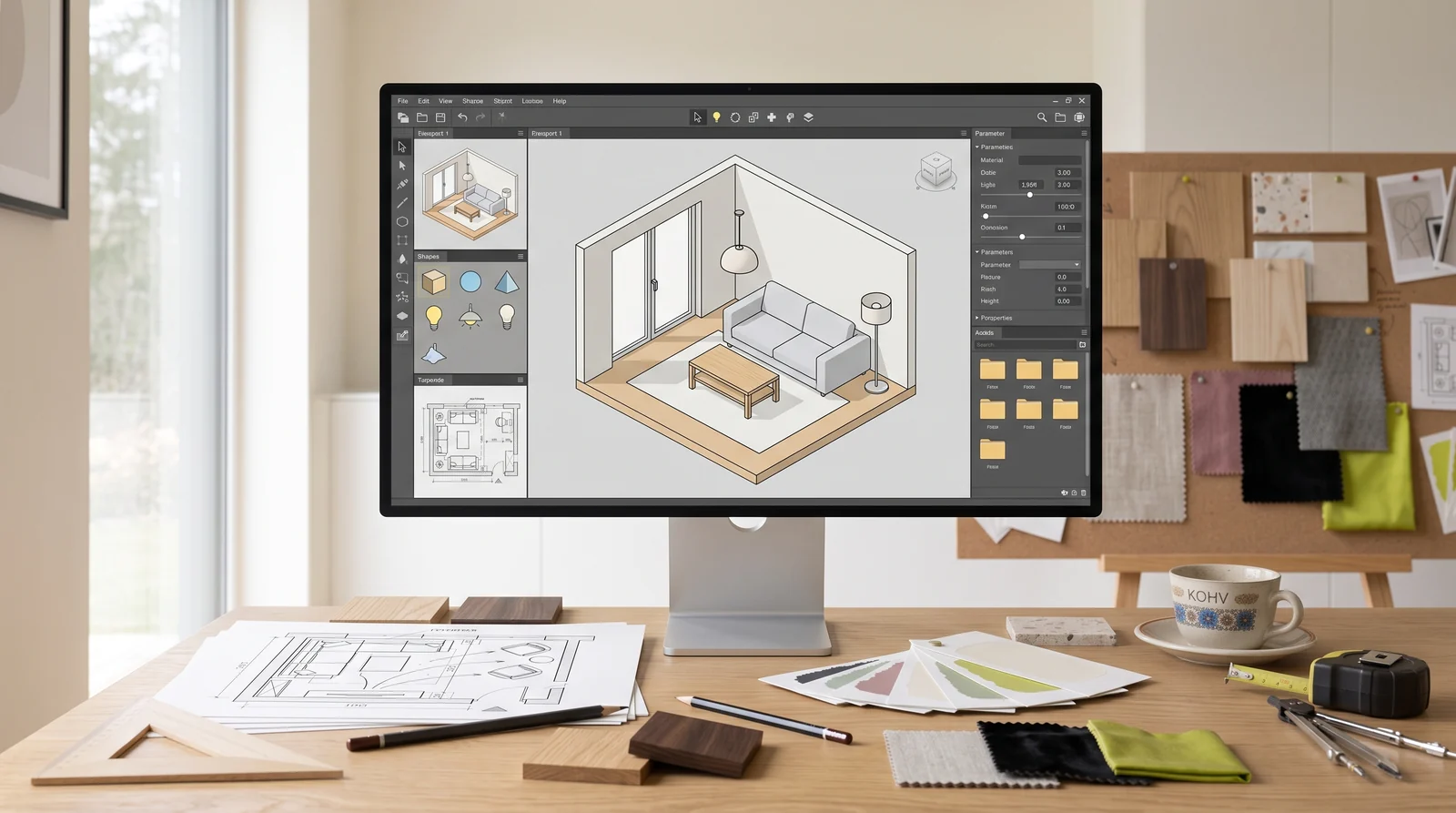

SketchUp полезен дизайнеру интерьера как быстрый инструмент пространственной проверки и понятной подачи. В нём можно поднять объём по проверенному плану, сравнить расстановки, сохранить одинаковые ракурсы и подготовить виды для обсуждения. Но сама программа не проверит обмер, не рассчитает конструкцию и не превратит красивую модель в рабочую документацию автоматически.
Поэтому начинать стоит не со списка команд. Определите, что должно выйти из программы: модель для внутренней проверки, изображения для презентации, страницы LayOut, DWG для коллеги или файл SKP для продолжения работы. Такой подход отделяет рабочий навык от бесконечного изучения интерфейса.
Для каких задач SketchUp подходит дизайнеру интерьера
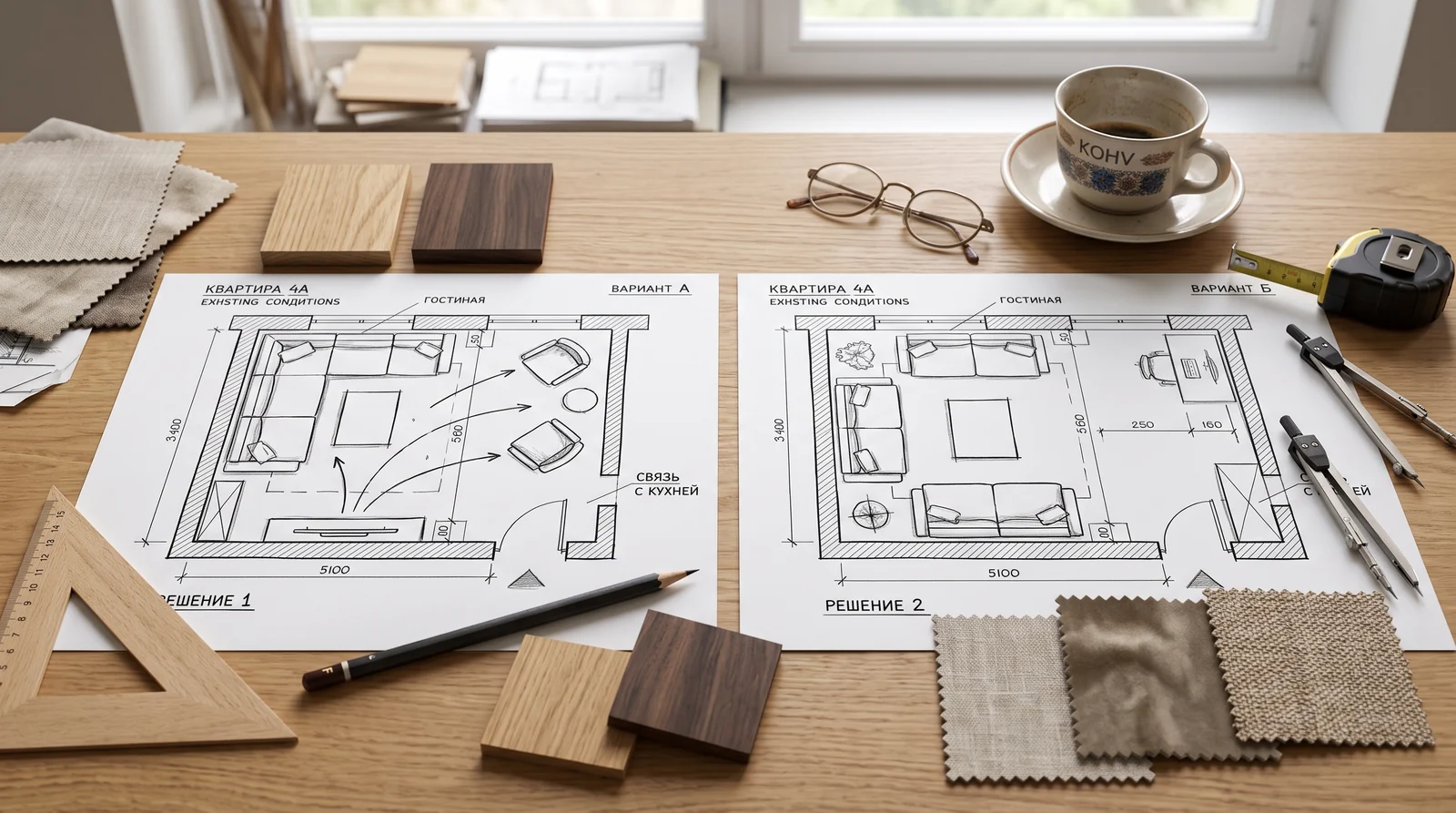
В начале проекта SketchUp помогает быстро проверить объём помещения. По точному контуру можно увидеть высоты, глубину ниш, положение крупных предметов и отношения между зонами. Несколько вариантов проще сравнивать, когда у каждого одинаковая точка наблюдения и одна степень детализации.
На этапе концепции модель становится основой для обсуждения. Дизайнер сохраняет сцены с планом, разрезом и характерными ракурсами, включает нужные группы объектов и показывает последствия решения. Это не обязательно фотореалистичная визуализация: нейтральная модель часто лучше отвечает на вопрос о масштабе и композиции.
На этапе передачи SketchUp может отдать изображения, 2D- и 3D-DWG/DXF, а связка с LayOut — оформленные страницы. Конкретные возможности зависят от версии и подписки, поэтому формат проверяют в официальной документации до того, как обещать его заказчику или команде.
Подготовьте исходные данные
Для учебной комнаты достаточно проверенного плана с размерами, высоты помещения, положения дверей и окон, а также списка объектов, которые должны остаться. Для рабочего проекта добавляют согласованную версию планировки и понятное происхождение каждого размера.
Если исходник приходит в DWG, сначала откройте его в CAD-программе. Уберите листы, тяжёлые штриховки, случайные линии вдали от проекта и данные, которые не нужны для моделирования. Проверьте единицы и один известный размер. SketchUp предупреждает, что при CAD-импорте не переносятся некоторые сущности, включая текст, размеры и внешние ссылки. Значит, после импорта нельзя считать файл полной копией чертежа.
Импортированный план держите отдельной группой и заблокируйте от случайного редактирования. Если масштаб или положение вызывают сомнение, остановитесь и исправьте источник. Подгонять модель «на глаз» под картинку опасно: неточность разойдётся по мебели, проёмам, сценам и экспортам.
Стройте модель из управляемых объектов
В SketchUp необъединённые рёбра и грани могут влиять друг на друга. Поэтому оболочку помещения, мебель и повторяемые детали разделяют на группы и компоненты. Группа изолирует геометрию. Компонент дополнительно создаёт повторяемое определение: изменение одного экземпляра может обновить остальные.
Компоненты особенно полезны для дверей, стульев, светильников и модулей мебели. Перед копированием задайте понятное имя и разумную точку вставки. Если один предмет должен отличаться, сделайте его уникальным, а не разрушайте общую структуру всей модели.
Не загружайте библиотеку целиком. Сначала используйте простые объёмы с правильными габаритами. Детализированная модель кресла не исправит ошибку в проходе, зато может увеличить файл и замедлить навигацию. Реальное изделие всё равно сверяют по карточке производителя и спецификации.
Используйте теги для видимости, а сцены — для повторяемости
Теги помогают включать и выключать крупные категории: оболочку, существующую мебель, новый вариант, освещение или служебные элементы. Официальная справка SketchUp рекомендует назначать теги группам и компонентам. Сырую геометрию безопаснее оставлять на базовом теге, иначе легко получить невидимые фрагменты внутри видимого объекта.
Сцена сохраняет нужный вид модели: положение камеры, режим проекции, видимость тегов и другие параметры отображения. Названия «Вид от двери», «План, вариант Б» или «Разрез по кухне» полезнее автоматической нумерации. Перед обновлением сцены проверьте, какие свойства она должна запомнить, чтобы случайно не заменить согласованный ракурс.
Сделайте небольшой обязательный набор: вид сверху в параллельной проекции, один разрез и два человеческих ракурса. Эти сцены позволят сравнивать версии без изменения камеры. Если модель передаётся другому человеку, он быстрее поймёт замысел и найдёт нужную точку.
Материалы нужны для решения, а не для обещания точного цвета
На раннем этапе материалы могут обозначать разные группы поверхностей и поддерживать композицию. Проверьте масштаб текстуры: огромный рисунок дерева или плитка неправильного размера искажают восприятие помещения. Для точного выбора цвета экранной картинки недостаточно — нужны образцы, спецификация и проверка в реальном освещении.
Храните материалы осмысленно. Одинаковые поверхности не должны случайно называться по-разному, а временные варианты — смешиваться с утверждёнными. Если планируется рендер в другой программе, заранее проведите тест передачи одной стены, одного материала и одного объекта: разные приложения интерпретируют данные не полностью одинаково.
Подготовьте листы в LayOut
LayOut размещает виды модели на страницах, добавляет векторные подписи, размеры и графические элементы. Удобство связки в том, что видовой экран относится к файлу SketchUp и может обновляться после изменения модели. Однако автоматическая связь не означает автоматическую готовность: масштаб, обрезку, стиль линий и актуальность каждого вида нужно проверить.
Разделите информацию по назначению. Один лист может объяснять планировочную идею, другой — показывать характерные виды. Не пытайтесь превратить один перегруженный разворот одновременно в план, ведомость, концепцию и инструкцию для строителей. Для подробного рабочего комплекта может понадобиться CAD- или BIM-процесс; роль SketchUp в нём договаривают заранее.
Входные и выходные файлы
В типичном процессе входом служат SKP, DWG/DXF, изображения и некоторые распространённые 3D-форматы. Набор поддерживаемых форматов зависит от платформы и плана. При CAD-импорте важны единицы, начало координат и поддерживаемые сущности. После импорта всегда проверяйте контрольный размер и структуру объектов.
На выходе могут быть SKP, изображения, PDF из LayOut, DWG/DXF или другой согласованный формат. 2D-экспорт в CAD выполняют из стандартного вида и параллельной проекции, если нужен контролируемый масштаб. После передачи откройте файл в целевой программе: наличие расширения ещё не подтверждает правильную геометрию, шрифты и масштаб.
Для общей карты инструментов смотрите материал программы для дизайна интерьера. Требования к компьютеру разобраны отдельно в статье какой ноутбук нужен дизайнеру интерьера.
Ограничения SketchUp
SketchUp не рассчитывает несущую способность, инженерные сети или безопасность строительного решения за дизайнера. Модель может показать идею потолка, но не подтверждает узел крепления. Компонент из библиотеки может выглядеть правдоподобно, но не гарантирует существование изделия нужного размера.
Не выдавайте перспективу за точный чертёж. Для выполнения работ участникам нужны согласованные размеры, привязки, отметки и зоны ответственности. Если решение затрагивает конструкции, электрику, вентиляцию или другие профильные разделы, его проверяет соответствующий специалист.
Безопасный маршрут обучения
Возьмите одну знакомую комнату. Сначала постройте оболочку по размерам и проверьте диагональ или другой контрольный размер. Затем добавьте простые объёмы крупной мебели, превратите повторяемые предметы в компоненты и организуйте видимость тегами.
После этого сохраните четыре сцены и оформите короткую выдачу: план, разрез и два ракурса. Передавайте её в PDF или изображениях человеку, который не видел процесс. Попросите проверить, понятны ли назначение видов, масштаб предметов и различие вариантов. Исправьте модель и повторите экспорт.
Только после полного цикла добавляйте сложные материалы, плагины и рендер. Такой порядок снижает риск потратить недели на картинку, не научившись поддерживать структуру файла. Для системного самостоятельного маршрута используйте статью как изучать дизайн интерьера самостоятельно, а требования к профессиональной подаче сверяйте с картой навыков дизайнера.
Частые вопросы
Подходит ли SketchUp для начинающего дизайнера интерьера?
Да, если начать с небольшой комнаты и конкретного результата. Освойте точный ввод размеров, группы, компоненты, теги и сцены до библиотек и рендера.
Можно ли сделать в SketchUp рабочий проект?
SketchUp и LayOut могут участвовать в подготовке листов, но состав рабочего проекта определяется задачей, договорённостью команды и требованиями к документации. 3D-модель сама по себе рабочим комплектом не является.
Что лучше импортировать: PDF или DWG?
Для точной CAD-геометрии обычно удобнее подготовленный DWG/DXF, но нужно проверить поддерживаемые сущности и единицы. Растровый или PDF-исходник может служить ориентиром, если его масштаб подтверждён.
Нужен ли рендер-плагин сразу?
Нет. Сначала научитесь строить чистую модель, управлять сценами и получать повторяемую выдачу. Рендер имеет смысл добавлять под конкретное требование к изображению.
Можно ли передать модель строителям?
Модель полезна как дополнительное объяснение, но не заменяет согласованные чертежи, размеры, спецификации и профильные расчёты. Состав передачи фиксируют заранее.
Источники
- SketchUp Help: Importing and Exporting CAD Files — поддерживаемые сущности, единицы и параметры DWG/DXF.
- SketchUp Help: Grouping Geometry — группы, вложенность и блокировка объектов.
- SketchUp Help: Components — определения, экземпляры и правила работы с компонентами.
- SketchUp Help: Exporting CAD Data from LayOut — экспорт листов в DWG/DXF.
- SketchUp Help Center — официальная документация по моделированию, организации модели и сценам.